Domain kommunionalbum.de kaufen?
Wir ziehen mit dem Projekt
kommunionalbum.de um.
Sind Sie am Kauf der Domain
kommunionalbum.de interessiert?
domain@kv-gmbh.de · 0541-91531010
Domain kommunionalbum.de kaufen?
Wie verbindet man ein drahtloses Desktop-Set?
Um ein drahtloses Desktop-Set zu verbinden, müssen Sie zunächst den Empfänger in einen USB-Anschluss an Ihrem Computer einstecken. Stellen Sie sicher, dass die Batterien in der Tastatur und der Maus eingelegt sind und schalten Sie sie ein. Der Empfänger sollte die Geräte automatisch erkennen und sie sollten nun einsatzbereit sein. **
Wie entferne ich den Desktop-Ordner vom Desktop?
Um den Desktop-Ordner vom Desktop zu entfernen, klicken Sie mit der rechten Maustaste auf den Desktop und wählen Sie "Anpassen" aus dem Kontextmenü. Klicken Sie dann auf "Desktopsymboleinstellungen" und deaktivieren Sie das Kontrollkästchen neben "Desktop". Bestätigen Sie die Änderungen und der Desktop-Ordner wird nicht mehr auf dem Desktop angezeigt. **
Ähnliche Suchbegriffe für STREAM-DESKTOP-RECHARGE-Desktop-Set
Top-Angebote
Produkte zum Begriff STREAM-DESKTOP-RECHARGE-Desktop-Set:


-
Wie wechsle ich vom OneDrive-Desktop zum normalen Desktop?
Um vom OneDrive-Desktop zum normalen Desktop zu wechseln, musst du einfach das OneDrive-Symbol in der Taskleiste anklicken und dann auf "OneDrive beenden" klicken. Dadurch wird die OneDrive-Anwendung geschlossen und du bist wieder auf dem normalen Desktop. **
-
Wie kann ich bestimmte Desktop-Symbole auf meinem Desktop belassen?
Um bestimmte Desktop-Symbole auf deinem Desktop zu belassen, kannst du sie an einer festen Position platzieren und sicherstellen, dass die Option "Automatisch anordnen" deaktiviert ist. Klicke mit der rechten Maustaste auf den Desktop, wähle "Anpassen" und dann "Desktopsymboleinstellungen". Deaktiviere die Option "Automatisch anordnen" und klicke auf "OK". Dadurch bleiben die ausgewählten Symbole an ihrer Position, auch wenn du andere Dateien oder Symbole auf dem Desktop verschiebst. **
-
Wie kann ich einen zweiten Desktop über Remote Desktop erstellen?
Um einen zweiten Desktop über Remote Desktop zu erstellen, musst du zunächst sicherstellen, dass die Remote Desktop-Funktion auf dem Zielcomputer aktiviert ist. Dann kannst du dich über Remote Desktop mit dem Zielcomputer verbinden und eine neue Sitzung starten. In dieser neuen Sitzung wird ein zweiter Desktop erstellt, auf dem du unabhängig von anderen Benutzern arbeiten kannst. **
-
Warum laggt der Desktop?
Es gibt verschiedene Gründe, warum der Desktop laggen könnte. Mögliche Ursachen könnten ein überlasteter Prozessor, zu wenig Arbeitsspeicher, eine veraltete Grafikkarte oder eine hohe Auslastung der Festplatte sein. Es kann auch sein, dass bestimmte Programme im Hintergrund laufen und Ressourcen beanspruchen, was zu Verzögerungen führt. **
Was ist Telegram Desktop?
Telegram Desktop ist eine Anwendung für Computer, mit der Benutzer auf den Telegram-Messaging-Dienst zugreifen können. Es ermöglicht Benutzern, Nachrichten, Dateien und Medien auszutauschen und Gruppenchats zu erstellen. Telegram Desktop bietet eine benutzerfreundliche Oberfläche und synchronisiert sich automatisch mit der mobilen Version von Telegram. **
Wie funktioniert Desktop Virtualisierung?
Desktop-Virtualisierung funktioniert, indem die Desktop-Umgebung eines Benutzers von der physischen Hardware getrennt wird und in einem zentralen Rechenzentrum oder in der Cloud virtualisiert wird. Der Benutzer greift über eine Remote-Verbindung auf seinen virtualisierten Desktop zu, der auf einem Server läuft. Dadurch können Benutzer von überall aus auf ihre Desktop-Umgebung zugreifen, solange sie eine Internetverbindung haben. Desktop-Virtualisierung ermöglicht es Unternehmen, die Verwaltung und Bereitstellung von Desktops zu vereinfachen, die Sicherheit zu verbessern und die Flexibilität für Benutzer zu erhöhen. Es bietet auch die Möglichkeit, Ressourcen effizienter zu nutzen und die Gesamtbetriebskosten zu senken. **
Top-Angebote
Produkte zum Begriff STREAM-DESKTOP-RECHARGE-Desktop-Set:
-
Wie verbindet man ein drahtloses Desktop-Set?
Um ein drahtloses Desktop-Set zu verbinden, müssen Sie zunächst den Empfänger in einen USB-Anschluss an Ihrem Computer einstecken. Stellen Sie sicher, dass die Batterien in der Tastatur und der Maus eingelegt sind und schalten Sie sie ein. Der Empfänger sollte die Geräte automatisch erkennen und sie sollten nun einsatzbereit sein. **
-
Wie entferne ich den Desktop-Ordner vom Desktop?
Um den Desktop-Ordner vom Desktop zu entfernen, klicken Sie mit der rechten Maustaste auf den Desktop und wählen Sie "Anpassen" aus dem Kontextmenü. Klicken Sie dann auf "Desktopsymboleinstellungen" und deaktivieren Sie das Kontrollkästchen neben "Desktop". Bestätigen Sie die Änderungen und der Desktop-Ordner wird nicht mehr auf dem Desktop angezeigt. **
-
Wie wechsle ich vom OneDrive-Desktop zum normalen Desktop?
Um vom OneDrive-Desktop zum normalen Desktop zu wechseln, musst du einfach das OneDrive-Symbol in der Taskleiste anklicken und dann auf "OneDrive beenden" klicken. Dadurch wird die OneDrive-Anwendung geschlossen und du bist wieder auf dem normalen Desktop. **
-
Wie kann ich bestimmte Desktop-Symbole auf meinem Desktop belassen?
Um bestimmte Desktop-Symbole auf deinem Desktop zu belassen, kannst du sie an einer festen Position platzieren und sicherstellen, dass die Option "Automatisch anordnen" deaktiviert ist. Klicke mit der rechten Maustaste auf den Desktop, wähle "Anpassen" und dann "Desktopsymboleinstellungen". Deaktiviere die Option "Automatisch anordnen" und klicke auf "OK". Dadurch bleiben die ausgewählten Symbole an ihrer Position, auch wenn du andere Dateien oder Symbole auf dem Desktop verschiebst. **
Ähnliche Suchbegriffe für STREAM-DESKTOP-RECHARGE-Desktop-Set
-
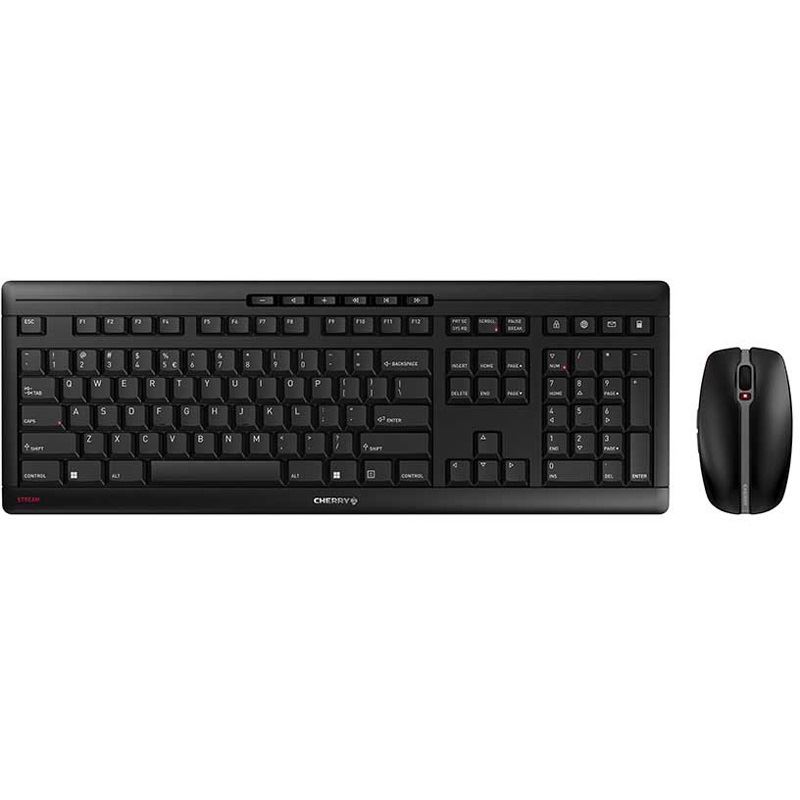
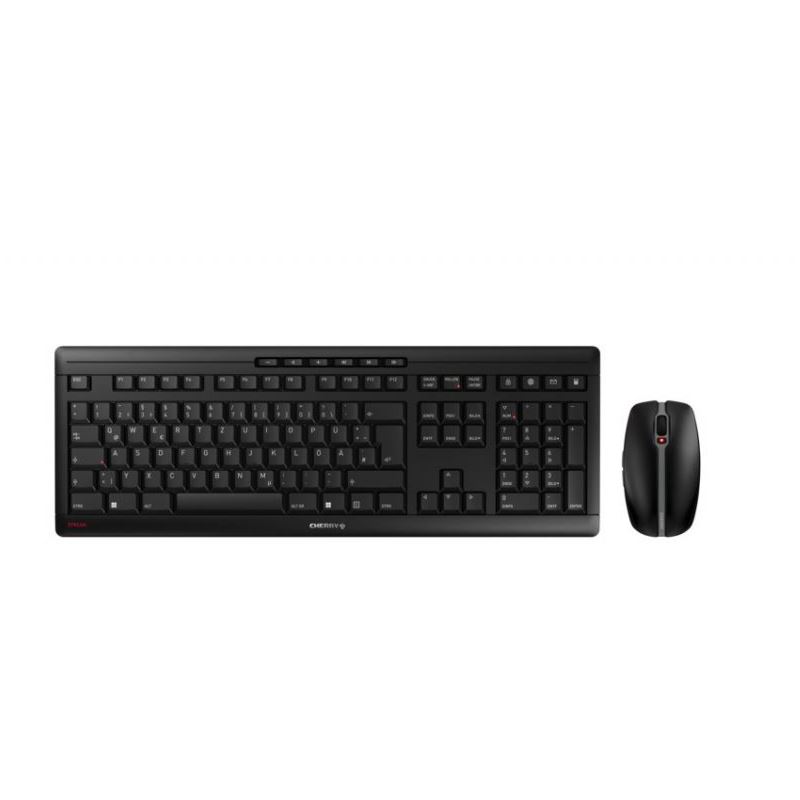
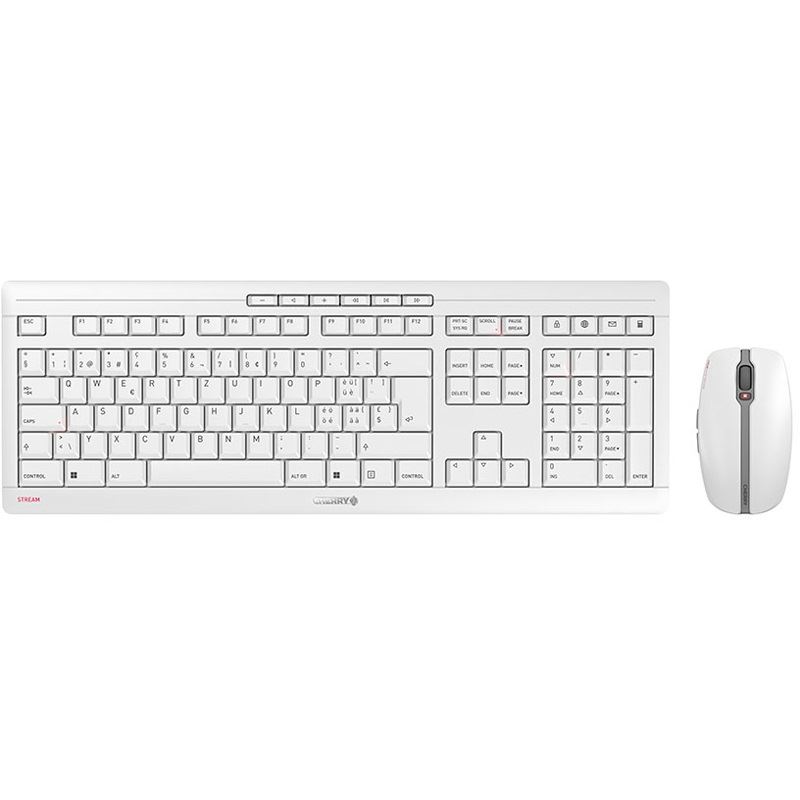
Cherry Stream Desktop Recharge schwarz, USB, EUDas STREAM DESKTOP RECHARGE ist die Premium-Version des erfolgreichen STREAM DESKTOPs. Das Design des kabellosen Sets scheint zum Verwechseln ähnlich zu sein und doch lohnt sich ein genauerer Blick: Neue Features sind z. B. die wiederaufladbaren und austauschbaren Akkus. Ebenfalls neu ist, dass nun auch die Funkmaus über eine AES-Verschlüsselung verfügt – nicht nur die Tastatur. Auf einen Blick Empfohlene NutzungUniversal ÜbertragungstechnikKabellos GeräteschnittstelleRF Wireless TastaturaufbauQWERTY TastaturspracheEnglisch Tastatur FormfaktorVolle Größe (100%) Numerisches Keypadja EnergiequelleAkku Produktbeschreibung Die hauseigene SX Scherentechnologie bildet beim STREAM DESKTOP RECHARGE das Herzstück. Durch den präzisen Tastenanschlag der leisen PC Tastatur entsteht das unverkennbare CHERRY-Schreibgefühl. Dies legt den Grundstein für einen produktiven Arbeitstag mit geringer Geräuschkulisse. Ausgezeichnet dazu passt die 6-Tasten-Maus, ebenfalls mit flüsterleisen Tasten. Die Größ...31,99 €*Versand: 5,95 €Sichere Weiterleitung zum Anbieter
-
Wie kann ich einen zweiten Desktop über Remote Desktop erstellen?
Um einen zweiten Desktop über Remote Desktop zu erstellen, musst du zunächst sicherstellen, dass die Remote Desktop-Funktion auf dem Zielcomputer aktiviert ist. Dann kannst du dich über Remote Desktop mit dem Zielcomputer verbinden und eine neue Sitzung starten. In dieser neuen Sitzung wird ein zweiter Desktop erstellt, auf dem du unabhängig von anderen Benutzern arbeiten kannst. **
-
Warum laggt der Desktop?
Es gibt verschiedene Gründe, warum der Desktop laggen könnte. Mögliche Ursachen könnten ein überlasteter Prozessor, zu wenig Arbeitsspeicher, eine veraltete Grafikkarte oder eine hohe Auslastung der Festplatte sein. Es kann auch sein, dass bestimmte Programme im Hintergrund laufen und Ressourcen beanspruchen, was zu Verzögerungen führt. **
-
Was ist Telegram Desktop?
Telegram Desktop ist eine Anwendung für Computer, mit der Benutzer auf den Telegram-Messaging-Dienst zugreifen können. Es ermöglicht Benutzern, Nachrichten, Dateien und Medien auszutauschen und Gruppenchats zu erstellen. Telegram Desktop bietet eine benutzerfreundliche Oberfläche und synchronisiert sich automatisch mit der mobilen Version von Telegram. **
-
Wie funktioniert Desktop Virtualisierung?
Desktop-Virtualisierung funktioniert, indem die Desktop-Umgebung eines Benutzers von der physischen Hardware getrennt wird und in einem zentralen Rechenzentrum oder in der Cloud virtualisiert wird. Der Benutzer greift über eine Remote-Verbindung auf seinen virtualisierten Desktop zu, der auf einem Server läuft. Dadurch können Benutzer von überall aus auf ihre Desktop-Umgebung zugreifen, solange sie eine Internetverbindung haben. Desktop-Virtualisierung ermöglicht es Unternehmen, die Verwaltung und Bereitstellung von Desktops zu vereinfachen, die Sicherheit zu verbessern und die Flexibilität für Benutzer zu erhöhen. Es bietet auch die Möglichkeit, Ressourcen effizienter zu nutzen und die Gesamtbetriebskosten zu senken. **
* Alle Preise verstehen sich inklusive der gesetzlichen Mehrwertsteuer und ggf. zuzüglich Versandkosten. Die Angebotsinformationen basieren auf den Angaben des jeweiligen Shops und werden über automatisierte Prozesse aktualisiert. Eine Aktualisierung in Echtzeit findet nicht statt, so dass es im Einzelfall zu Abweichungen kommen kann. ** Hinweis: Teile dieses Inhalts wurden von KI erstellt.